2 ମିନିଟ ପଢ଼ିବାକୁ
ଗୋପନୀୟ ପରାମର୍ଶ ଓ CWSN ସହାୟତା
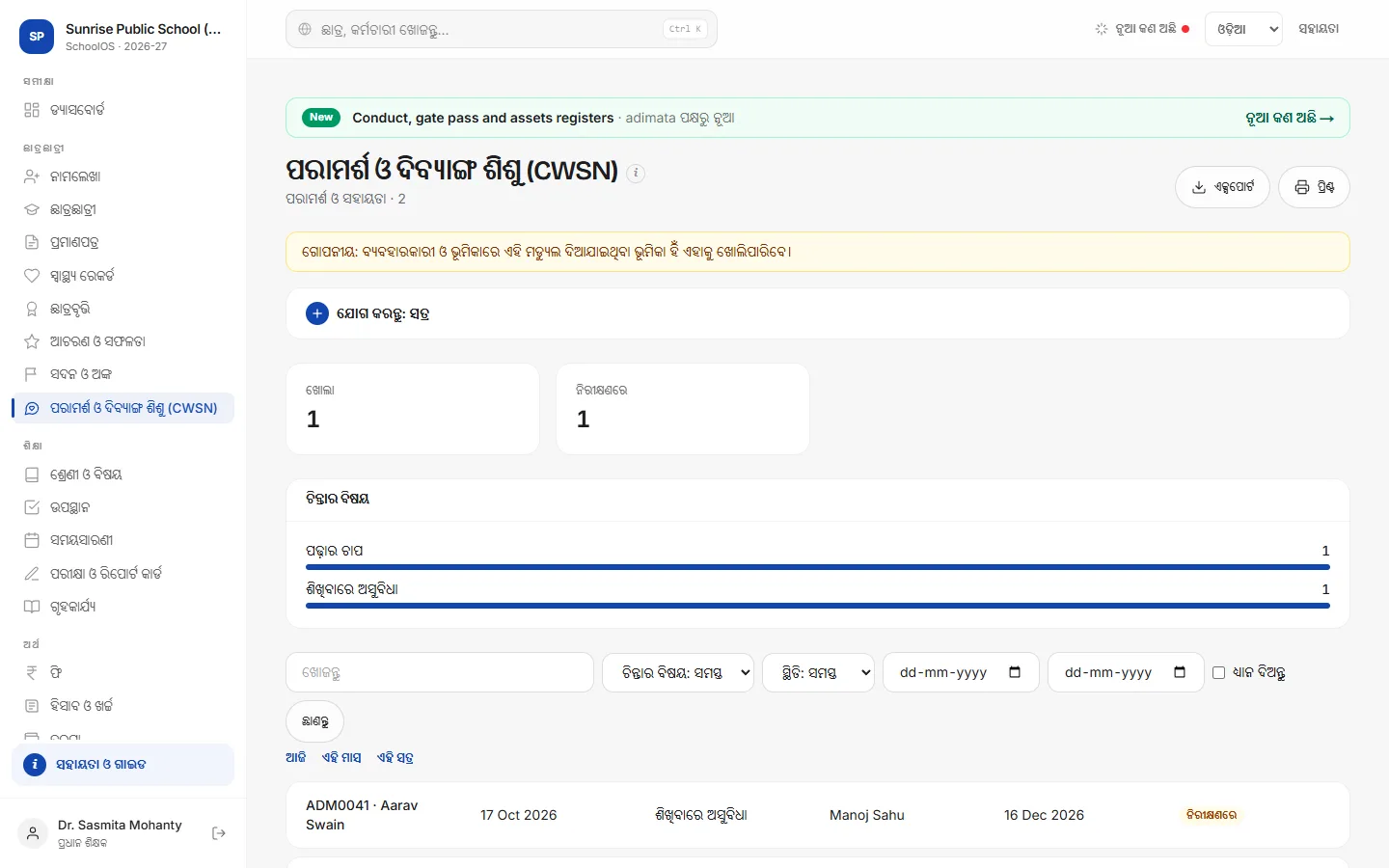
ପରାମର୍ଶ ଓ CWSN ଗୋପନୀୟ। ଉପରେ ଏକ ପଟି ଏହା ଜଣାଏ, ଏଥିରୁ କାର୍ଯ୍ୟକଳାପ ଲଗକୁ କିଛି ଯାଏ ନାହିଁ, ଓ ଆରମ୍ଭରେ କେବଳ ପ୍ରଧାନ ଶିକ୍ଷକ ଏହା ଖୋଲିପାରନ୍ତି।
- କିଏ କରିପାରିବେ
- ବିଦ୍ୟାଳୟ ପରାମର୍ଶଦାତା, ବିଶେଷ ଶିକ୍ଷକ, ପ୍ରଧାନ ଶିକ୍ଷକ
- ଆପଣଙ୍କୁ ଦରକାର
- ପରାମର୍ଶ ଓ CWSN ମଡ୍ୟୁଲ (adimata Manage ରେ ଚାଲୁ କରେ)। ଆରମ୍ଭରେ କେବଳ ପ୍ରଧାନ ଶିକ୍ଷକ ଖୋଲିପାରନ୍ତି। ପରାମର୍ଶଦାତାଙ୍କୁ ଅନୁମତି ଦେବାକୁ ପ୍ରଧାନ ଶିକ୍ଷକ ବ୍ୟବହାରକାରୀ ଓ ଭୂମିକା → ଭୂମିକା ଓ ଅନୁମତିରେ ତାଙ୍କ ଭୂମିକାରେ ପରାମର୍ଶ ଓ CWSN କୁ ସମ୍ପାଦନ କରନ୍ତୁ।
- ଏହା ଆପଣଙ୍କ କାମ ନୁହେଁ? ଆପଣଙ୍କ ଭୂମିକା ବାଛନ୍ତୁ →
ଆରମ୍ଭ ପୂର୍ବରୁ
- ଆପଣଙ୍କ ବିଦ୍ୟାଳୟରେ ପରାମର୍ଶ ଓ CWSN ଚାଲୁ ଥିବ।
- ପରାମର୍ଶଦାତାଙ୍କ ଭୂମିକାକୁ ଅନୁମତି ଦିଆଯାଇଥିବ (ତଳେ ଦେଖନ୍ତୁ), ଭଲ ହେବ ଯଦି ଭୂମିକାଟି କେବଳ ପରାମର୍ଶଦାତାଙ୍କ।
ପରାମର୍ଶ ଓ ସହାୟତା
adimata.com/schoolos/app/r/counselling
- 1ପରାମର୍ଶଦାତାଙ୍କୁ ଅନୁମତି ଦିଅନ୍ତୁପ୍ରଧାନ ଶିକ୍ଷକ ବ୍ୟବହାରକାରୀ ଓ ଭୂମିକା → ଭୂମିକା ଓ ଅନୁମତି ଖୋଲି Counsellor ପରି ଭୂମିକା ତିଆରି କରନ୍ତୁ (ବା ପରାମର୍ଶଦାତାଙ୍କ ଭୂମିକା ଖୋଲନ୍ତୁ), ପରାମର୍ଶ ଓ CWSN କୁ ସମ୍ପାଦନ କରି Save role ଦବାନ୍ତୁ।ପର୍ଯ୍ୟାୟ କ୍ରମେ
- ବ୍ୟବହାରକାରୀ ଓ ଭୂମିକା → ଭୂମିକା ଓ ଅନୁମତି।
- + New role: ନାମ Counsellor, ପ୍ରକାର Staff।
- ପରାମର୍ଶ ଓ CWSN: ସମ୍ପାଦନ। ଛାତ୍ର: ଦେଖିବା।
- Save role, ତାପରେ ପରାମର୍ଶଦାତାଙ୍କ ଲଗଇନକୁ ଏହି ଭୂମିକା ଦିଅନ୍ତୁ।
- 2ଅଧିବେଶନ ଲେଖନ୍ତୁଯୋଗ କରନ୍ତୁ: ଅଧିବେଶନ: ଛାତ୍ର, ତାରିଖ, ପ୍ରକାର, ଚିନ୍ତାର କ୍ଷେତ୍ର, CWSN ବର୍ଗ, ଅଧିବେଶନ ଟିପ୍ପଣୀ, ସହାୟତା ଯୋଜନା / IEP, Referred to, ପରାମର୍ଶଦାତା, ପରବର୍ତ୍ତୀ ସମୀକ୍ଷା ଓ ସ୍ଥିତି (ଖୋଲା, Monitoring, Closed)।
- 3ସମୀକ୍ଷା ବାକିପରବର୍ତ୍ତୀ ସମୀକ୍ଷା ତାରିଖ ଆସିଥିବା ଖୋଲା ମାମଲା Review due ଦେଖାଏ; ତାଲିକା ପାଇଁ Needs attention ଟିକ କରନ୍ତୁ।
ସାଧାରଣ ଭୁଲ
- ଶିକ୍ଷକ ଭୂମିକାକୁ ପରାମର୍ଶ ଓ CWSN ଦେବା: ତେବେ ପ୍ରତ୍ୟେକ ଶିକ୍ଷକ ସବୁ ଅଧିବେଶନ ପଢ଼ିପାରିବେ।
ପରାମର୍ଶ
- ଏହି ମଡ୍ୟୁଲ କେବଳ ପରାମର୍ଶଦାତା ଏକା ବ୍ୟବହାର କରୁଥିବା ଭୂମିକାକୁ ଦିଅନ୍ତୁ: ସେହି ଭୂମିକାର ପ୍ରତ୍ୟେକ ବ୍ୟକ୍ତି ସବୁ ଅଧିବେଶନ ପଢ଼ିପାରନ୍ତି।
- ତଥ୍ୟ ଓ ଯୋଜନା ଲେଖନ୍ତୁ; ଟିପ୍ପଣୀରେ ମତାମତ ଲେଖନ୍ତୁ ନାହିଁ।
ସମସ୍ୟା ଓ ପ୍ରଶ୍ନ
ସହକାରୀ ପ୍ରଧାନ ଶିକ୍ଷକ ବା କାର୍ଯ୍ୟାଳୟ ପ୍ରଶାସକ ଏହା କାହିଁକି ଦେଖୁନାହାନ୍ତି?
ସେମାନଙ୍କ ଭୂମିକାରେ ପରାମର୍ଶ ଓ CWSN ଜାଣିଶୁଣି ଆରମ୍ଭରୁ “ଅନୁମତି ନାହିଁ”।
ଅଭିଭାବକ ପରାମର୍ଶ ଟିପ୍ପଣୀ ଦେଖନ୍ତି କି?
ନା। ଏହି ରେଜିଷ୍ଟରରୁ କିଛି ଅଭିଭାବକ ପୋର୍ଟାଲରେ ଦେଖାଯାଏ ନାହିଁ।