3 ମିନିଟ ପଢ଼ିବାକୁ
SchoolOS ରେ ଆପଣଙ୍କ ବିଦ୍ୟାଳୟ ସେଟ କରନ୍ତୁ
ନୂଆ ବିଦ୍ୟାଳୟ ଗୋଟିଏ ଅପରାହ୍ନରେ ପ୍ରସ୍ତୁତ ହୋଇଯାଏ। ଡ୍ୟାସବୋର୍ଡର “ଆପଣଙ୍କ ବିଦ୍ୟାଳୟ ସେଟ କରନ୍ତୁ” ତାଲିକା ଆଠଟି ପର୍ଯ୍ୟାୟ ଦେଖାଏ, ଆପଣଙ୍କ ପ୍ରକୃତ ତଥ୍ୟରୁ ପ୍ରତ୍ୟେକରେ ଟିକ ଦିଏ, ଓ ସବୁ ସରିଲେ ଲୁଚିଯାଏ।
- କିଏ କରିପାରିବେ
- ପ୍ରଧାନ ଶିକ୍ଷକ, କାର୍ଯ୍ୟାଳୟ ପ୍ରଶାସକ
- ଆପଣଙ୍କୁ ଦରକାର
- ଏହି ତାଲିକା କେବଳ ସେହି ଲଗଇନକୁ ଦେଖାଯାଏ ଯାହାର ଭୂମିକା ବିଦ୍ୟାଳୟ ସେଟିଂସ ବା ବ୍ୟବହାରକାରୀ ଓ ଭୂମିକା ବଦଳାଇପାରେ (ଆରମ୍ଭରେ ପ୍ରଧାନ ଶିକ୍ଷକ)। ବିଦ୍ୟାଳୟ କୋଡ ଓ ପ୍ରଥମ ପ୍ରଧାନ ଶିକ୍ଷକ ଲଗଇନ adimata ଦିଏ।
- ଏହା ଆପଣଙ୍କ କାମ ନୁହେଁ? ଆପଣଙ୍କ ଭୂମିକା ବାଛନ୍ତୁ →
ଆରମ୍ଭ ପୂର୍ବରୁ
- ଆପଣଙ୍କ ବିଦ୍ୟାଳୟ କୋଡ, ଓ adimata ଠାରୁ ମିଳିଥିବା ପ୍ରଧାନ ଶିକ୍ଷକ ଲଗଇନ ଓ ପାସୱାର୍ଡ।
- ବିଦ୍ୟାଳୟର ଠିକଣା, ଫୋନ ନମ୍ବର ଓ ଲୋଗୋ ଛବିର ଲିଙ୍କ (https:// ଠିକଣା)।
- ଶ୍ରେଣୀ, ଛାତ୍ର ଓ କର୍ମଚାରୀଙ୍କ ତାଲିକା, ସମ୍ଭବ ହେଲେ Excel ରେ।
- ଫି ଢାଞ୍ଚା: ପ୍ରତ୍ୟେକ ଫି, ଶ୍ରେଣୀ ଅନୁସାରେ ରାଶି ଓ ଶେଷ ତାରିଖ।
ସେଟଅପ ତାଲିକା ସହ ଡ୍ୟାସବୋର୍ଡ
adimata.com/schoolos/app
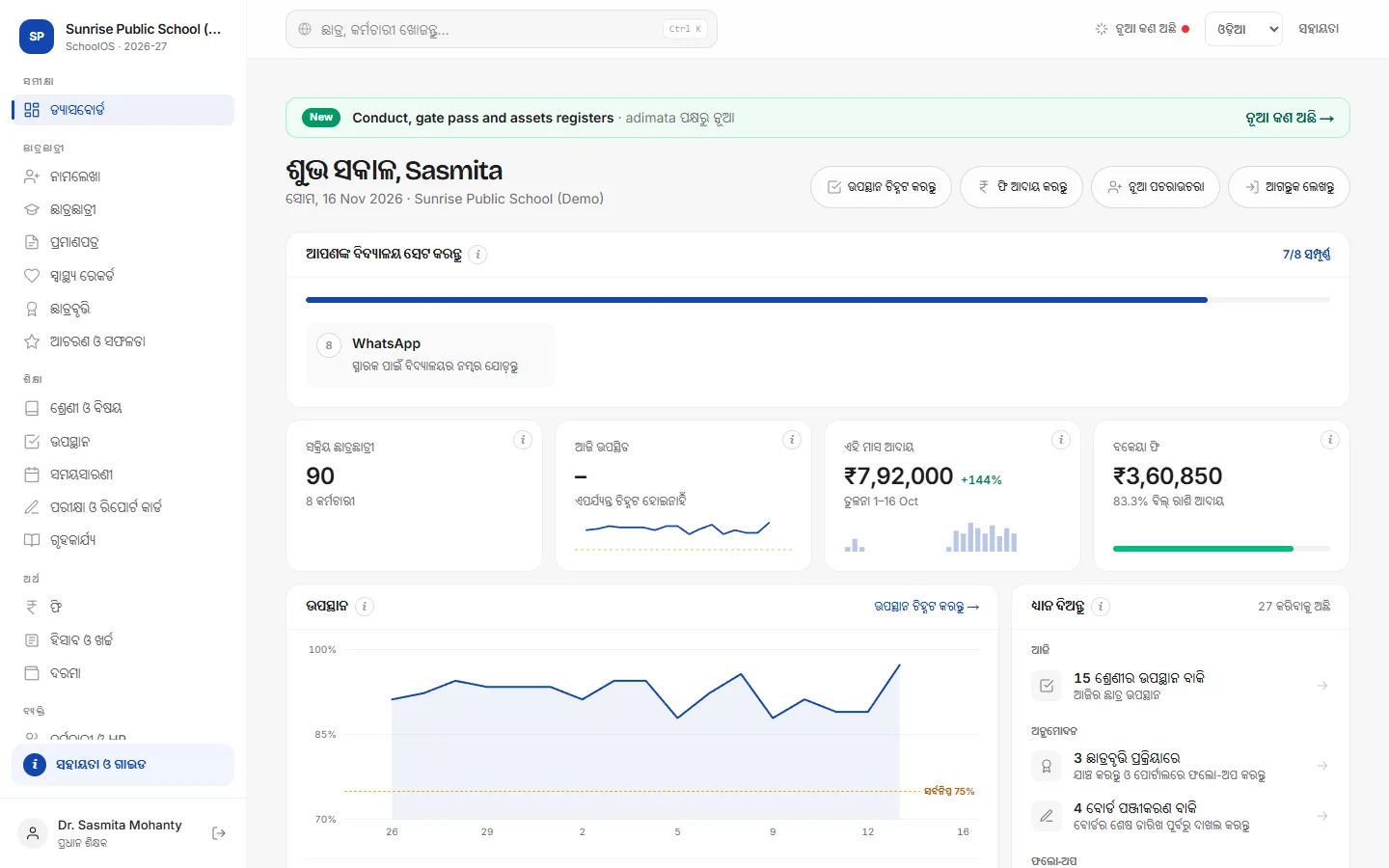
- 1ତାଲିକା ଖୋଲନ୍ତୁସାଇନ ଇନ କରି ଡ୍ୟାସବୋର୍ଡର ଉପରକୁ ଦେଖନ୍ତୁ। “ଆପଣଙ୍କ ବିଦ୍ୟାଳୟ ସେଟ କରନ୍ତୁ” ରେ ଅଗ୍ରଗତି ପଟି ଓ ଆଠଟି ପର୍ଯ୍ୟାୟ ଅଛି: ବିଦ୍ୟାଳୟ ପ୍ରୋଫାଇଲ, ଶ୍ରେଣୀ ଓ ବିଭାଗ, ଛାତ୍ର, କର୍ମଚାରୀ, ଫି ଯୋଜନା ବିଲ, କର୍ମଚାରୀ ଲଗଇନ, ସମୟସାରଣୀ ଓ WhatsApp। ପ୍ରତ୍ୟେକ ପର୍ଯ୍ୟାୟ ଠିକ ପୃଷ୍ଠା ଖୋଲେ।ଆପଣ ଦେଖିବେ: ପ୍ରତ୍ୟେକ ସମ୍ପୂର୍ଣ୍ଣ ପର୍ଯ୍ୟାୟରେ ସବୁଜ ଟିକ, ଓ ଉପର ଡାହାଣରେ “N of 8 done”।
- 2ବିଦ୍ୟାଳୟ ପ୍ରୋଫାଇଲରୁ ଆରମ୍ଭ କରନ୍ତୁଠିକଣା ଓ ଫୋନ ସେଭ କଲେ ଏହି ପର୍ଯ୍ୟାୟ ସମ୍ପୂର୍ଣ୍ଣ ହୁଏ। ଏଗୁଡ଼ିକ ରସିଦ, ପରିଚୟ ପତ୍ର ଓ ପ୍ରମାଣପତ୍ରରେ ଛପାଯାଏ।
- 3ଗୋଟିଏ କ୍ଲିକରେ ଶ୍ରେଣୀ ତିଆରି କରନ୍ତୁଶ୍ରେଣୀ ଓ ବିଭାଗ “ଶ୍ରେଣୀ ଓ ବିଷୟ” ଖୋଲେ। ନୂଆ ବିଦ୍ୟାଳୟରେ Create Nursery to XII ଦବାଇଲେ 15ଟି ଶ୍ରେଣୀ ତିଆରି ହୁଏ, ପ୍ରତ୍ୟେକରେ ବିଭାଗ A ଓ ସାଧାରଣ ବିଷୟ। ଆବଶ୍ୟକ ହେଲେ ପ୍ରତ୍ୟେକ ଶ୍ରେଣୀରେ B, C ବିଭାଗ ଯୋଡ଼ନ୍ତୁ।
- 4ଛାତ୍ର ଓ କର୍ମଚାରୀ ଯୋଡ଼ନ୍ତୁଆପଣଙ୍କ Excel ତାଲିକା ଆମଦାନି କରନ୍ତୁ (ପୁରୁଣା ତଥ୍ୟ ଆମଦାନି ଗାଇଡ ଦେଖନ୍ତୁ) ବା ଜଣ ଜଣ କରି ଯୋଡ଼ନ୍ତୁ। ଗୋଟିଏ ରେକର୍ଡ ହେବା ମାତ୍ରେ ପର୍ଯ୍ୟାୟ ସମ୍ପୂର୍ଣ୍ଣ ହୁଏ।
- 5ପ୍ରଥମ ଫି ଯୋଜନାର ବିଲ କରନ୍ତୁଫି ଯୋଜନା ତିଆରି କରି ସେଥିରେ “ଛାତ୍ରଙ୍କୁ ବିଲ କରନ୍ତୁ” ଦବାଇଲେ ଏହି ପର୍ଯ୍ୟାୟ ସମ୍ପୂର୍ଣ୍ଣ ହୁଏ।
- 6କର୍ମଚାରୀଙ୍କୁ ଲଗଇନ ଦିଅନ୍ତୁଆପଣଙ୍କ ବ୍ୟତୀତ ଅନ୍ତତଃ ଆଉ ଗୋଟିଏ କର୍ମଚାରୀ ଲଗଇନ ହେଲେ ଏହା ସମ୍ପୂର୍ଣ୍ଣ ହୁଏ। ପ୍ରତ୍ୟେକ ଶିକ୍ଷକ ନିଜ ଲଗଇନ ଓ ଭୂମିକା ପାଆନ୍ତି, ଯାହାଦ୍ୱାରା ସମସ୍ତେ କେବଳ ଆବଶ୍ୟକ ବିଷୟ ଦେଖନ୍ତି।
- 7WhatsApp ଶେଷରେ ଯୋଡ଼ନ୍ତୁଅଭିଭାବକଙ୍କ ମୋବାଇଲ ନମ୍ବର ଆସିଗଲେ ବିଦ୍ୟାଳୟର WhatsApp ଯୋଡ଼ନ୍ତୁ, ଯାହାଦ୍ୱାରା ରିମାଇଣ୍ଡର ଓ ସୂଚନା ବିଦ୍ୟାଳୟ ନମ୍ବରରୁ ଯାଇପାରିବ।
ବିଦ୍ୟାଳୟ ସେଟିଂସ
adimata.com/schoolos/app/settings
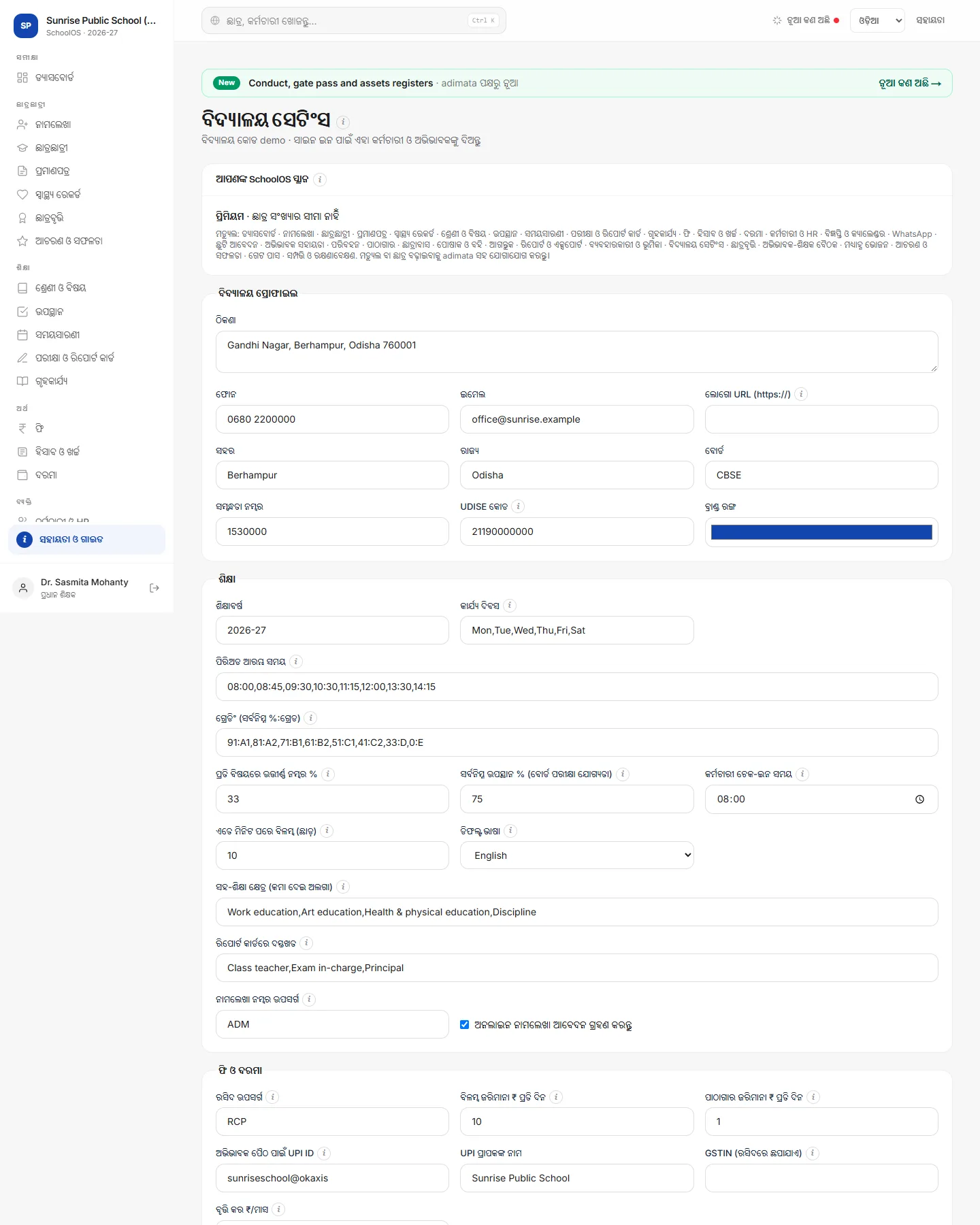
- 8ବିଦ୍ୟାଳୟ ପ୍ରୋଫାଇଲ ପୂରଣ କରନ୍ତୁଠିକଣା, ଫୋନ, ଇମେଲ, ଲୋଗୋ ଲିଙ୍କ, ସହର, ରାଜ୍ୟ, ବୋର୍ଡ, ସମ୍ବଦ୍ଧତା ନମ୍ବର ଓ UDISE କୋଡ। ଏଗୁଡ଼ିକ ରସିଦ, ପ୍ରମାଣପତ୍ର ଓ ରିପୋର୍ଟ କାର୍ଡରେ ଛପାଯାଏ।
- 9ଶିକ୍ଷା ନିୟମ ସ୍ଥିର କରନ୍ତୁଶିକ୍ଷାବର୍ଷ, କାର୍ଯ୍ୟ ଦିବସ, ପିରିଅଡ ଆରମ୍ଭ ସମୟ, ଗ୍ରେଡିଂ, ଉତ୍ତୀର୍ଣ୍ଣ ନମ୍ବର, ସର୍ବନିମ୍ନ ଉପସ୍ଥାନ ଓ କର୍ମଚାରୀ ଚେକ-ଇନ ସମୟ। CBSE 9-ପଏଣ୍ଟ ଗ୍ରେଡିଂ ପୂର୍ବରୁ ପୂରଣ ହୋଇଛି।
- 10ଫି ନିୟମ ଯୋଡ଼ନ୍ତୁରସିଦ ଉପସର୍ଗ, ଦୈନିକ ବିଳମ୍ବ ଜରିମାନା, ପାଠାଗାର ଜରିମାନା, ଅଭିଭାବକ ପୈଠ କରୁଥିବା UPI ID, ଓ ଦରମା ପାଇଁ ବୃତ୍ତି କର।
- 11ସେଭ କରନ୍ତୁତଳେ “ସେଟିଂସ ସେଭ କରନ୍ତୁ” ଦବାନ୍ତୁ। ପରିବର୍ତ୍ତନ ତୁରନ୍ତ ସମଗ୍ର ବିଦ୍ୟାଳୟ ପାଇଁ ଲାଗୁ ହୁଏ।ଆପଣ ଦେଖିବେ: ସବୁଜ ରଙ୍ଗରେ “Settings saved” ବାର୍ତ୍ତା।
ସାଧାରଣ ଭୁଲ
- ନୂଆ ବିଦ୍ୟାଳୟରେ ଶ୍ରେଣୀ ଗୋଟି ଗୋଟି କରି ତିଆରି କରିବା: Create Nursery to XII ଶୀଘ୍ର, ଆଉ ଅଦରକାରୀ ଶ୍ରେଣୀର ନାମ ବଦଳାଇ ବା ବିଲୋପ କରିପାରିବେ।
- ଶ୍ରେଣୀ ତିଆରି ପୂର୍ବରୁ ଛାତ୍ର ଆମଦାନି କରିବା: ତେବେ ଛାତ୍ରଙ୍କର ଶ୍ରେଣୀ ରହେ ନାହିଁ।
- ଲୋଗୋ ଖାଲି ଛାଡ଼ିବା: ତେବେ ରସିଦ ଓ ପ୍ରମାଣପତ୍ର ଲୋଗୋ ବିନା ଛପାଯାଏ।
ପରାମର୍ଶ
- ଯେକୌଣସି ଶୀର୍ଷକ ବା ଫିଲ୍ଡ ପାଖରେ i ବଟନରୁ ଛୋଟ ବ୍ୟାଖ୍ୟା ପାଆନ୍ତୁ।
- ଛାତ୍ରଙ୍କୁ ଟାଇପ କରିବା ବଦଳରେ ଆପଣଙ୍କ Excel ସିଟରୁ ଆମଦାନି କରନ୍ତୁ।
- ଅଭିଭାବକଙ୍କ ମୋବାଇଲ ନମ୍ବର ଆସିବା ପରେ ଶେଷରେ WhatsApp ଯୋଡ଼ନ୍ତୁ।
- ବିଦ୍ୟାଳୟ କୋଡ କର୍ମଚାରୀ ଓ ଅଭିଭାବକଙ୍କୁ ଜଣାନ୍ତୁ: ସମସ୍ତେ ଏହାରେ ସାଇନ ଇନ କରନ୍ତି।
ସମସ୍ୟା ଓ ପ୍ରଶ୍ନ
ମୁଁ “ଆପଣଙ୍କ ବିଦ୍ୟାଳୟ ସେଟ କରନ୍ତୁ” ତାଲିକା ଦେଖୁନାହିଁ।
ଏହା କେବଳ ବିଦ୍ୟାଳୟ ସେଟିଂସ ବା ବ୍ୟବହାରକାରୀ ଓ ଭୂମିକା ବଦଳାଇପାରୁଥିବା ଲଗଇନକୁ ଦେଖାଯାଏ, ଓ ଆଠଟି ପର୍ଯ୍ୟାୟ ସରିଲେ ଲୁଚିଯାଏ।
Create Nursery to XII ବଟନ ନାହିଁ।
ବିଦ୍ୟାଳୟରେ କୌଣସି ଶ୍ରେଣୀ ନଥିଲେ ହିଁ ଏହା ଦେଖାଯାଏ। ତା ବଦଳରେ “ଶ୍ରେଣୀ ଯୋଗ କରନ୍ତୁ” ବ୍ୟବହାର କରନ୍ତୁ।
କାମ କରିବା ପରେ ବି ପର୍ଯ୍ୟାୟରେ ଟିକ ପଡ଼ିନାହିଁ।
ପର୍ଯ୍ୟାୟ ପ୍ରକୃତ ତଥ୍ୟରୁ ସମ୍ପୂର୍ଣ୍ଣ ହୁଏ: ବିଦ୍ୟାଳୟ ପ୍ରୋଫାଇଲ ପାଇଁ ଠିକଣା ଓ ଫୋନ ଦୁହେଁ; କର୍ମଚାରୀ ଲଗଇନ ପାଇଁ ଆପଣଙ୍କ ବ୍ୟତୀତ ଆଉ ଗୋଟିଏ ଲଗଇନ; WhatsApp ପାଇଁ ନମ୍ବର ଯୋଡ଼ା ହୋଇଥିବା ଦରକାର।