1 मिनट पढ़ने में
सूचनाएँ, परिपत्र और स्कूल कैलेंडर
सूचनाएँ और कैलेंडर में दो टैब हैं। सूचनाएँ और परिपत्र पढ़ने के संदेश हैं; कैलेंडर में कार्यक्रम और छुट्टियाँ हैं जो डैशबोर्ड और अभिभावक पोर्टल पर दिखती हैं।
- कौन कर सकता है
- प्रधानाचार्य, कार्यालय प्रशासक
- आपको चाहिए
- सूचनाएँ और कैलेंडर मॉड्यूल। प्रकाशित करने के लिए सूचनाओं पर संपादन अनुमति चाहिए; शिक्षक और लेखाकार पढ़ सकते हैं।
- यह आपका काम नहीं? अपनी भूमिका चुनें →
सूचनाएँ और परिपत्र
adimata.com/schoolos/app/notices
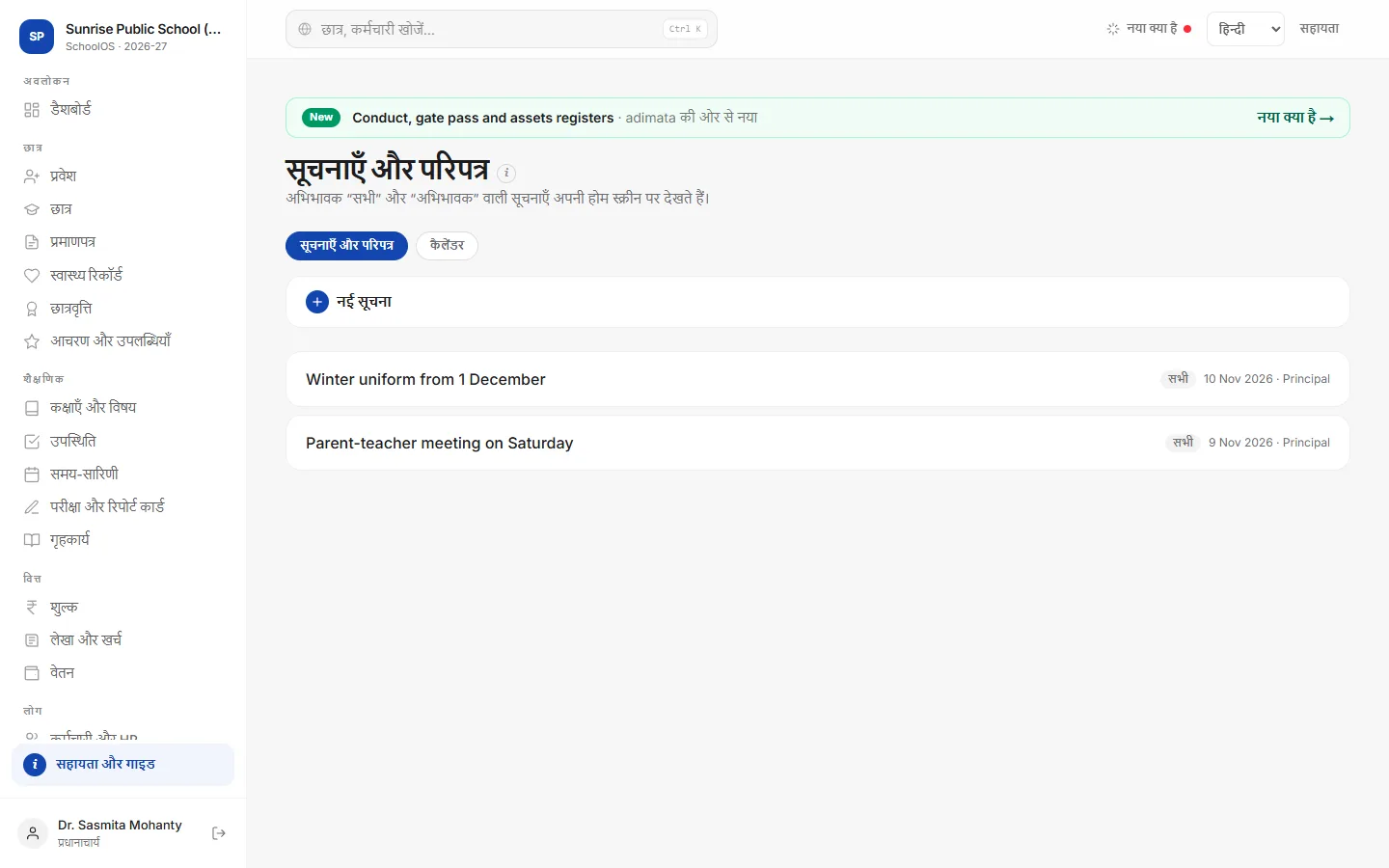
- 1सूचना प्रकाशित करें“नई सूचना” खोलें।चरण दर चरण
- शीर्षक और तारीख।
- किसे दिखे: Everyone, Staff only या Parents।
- संदेश: पूरा पाठ।
- “प्रकाशित करें” दबाएँ।
- 2WhatsApp पर भेजेंसूचना खोलें और Send to parents on WhatsApp दबाएँ (कर्मचारी सूचना के लिए Send to staff on WhatsApp)। बदलने का विकल्प नहीं: सुधारने के लिए हटाएँ और फिर प्रकाशित करें।
स्कूल कैलेंडर
adimata.com/schoolos/app/notices
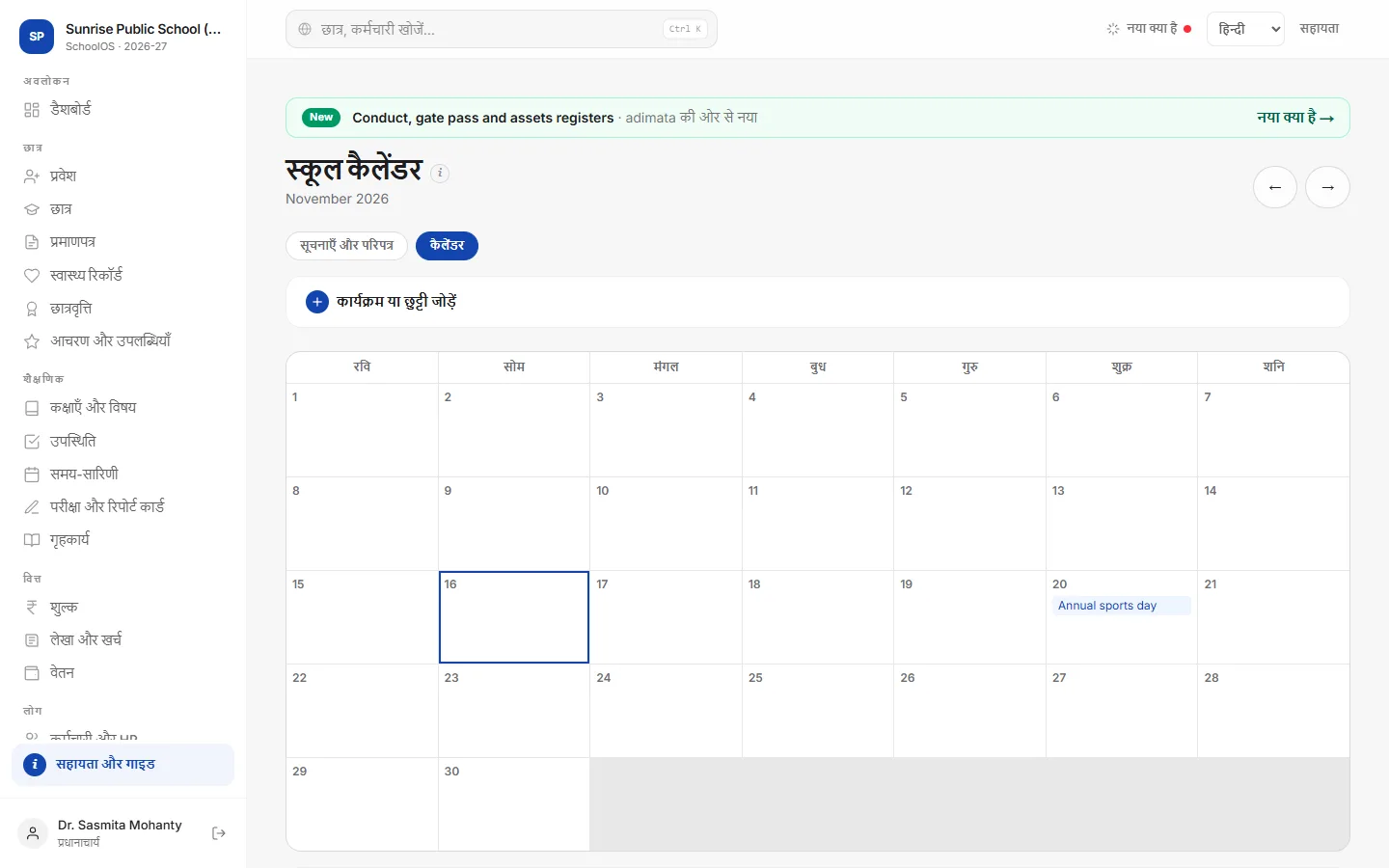
- 3कार्यक्रम और छुट्टियाँ जोड़ें“कार्यक्रम या छुट्टी जोड़ें”: प्रकार, शीर्षक, तारीख और विवरण। आने वाले “आगामी” में दिखते हैं; छुट्टी के दिन उपस्थिति पेज शिक्षक को चेताता है। महीना बदलने के लिए ← →।
आम गलतियाँ
- कर्मचारियों की बात Everyone को प्रकाशित करना: अभिभावक भी पढ़ लेते हैं।
- WhatsApp पर दो बार भेजें दबाना: अभिभावकों को दो बार जाता है।
सुझाव
- अप्रैल में पूरे साल की छुट्टियाँ जोड़ दें।
- शीर्षक छोटे रखें: अभिभावक पहले शीर्षक पढ़ते हैं।
समस्याएँ और सवाल
WhatsApp बटन नहीं है।
पहले स्कूल का WhatsApp जोड़ें; आपकी भूमिका को WhatsApp पर संपादन अनुमति भी चाहिए।
अभिभावक सूचना नहीं देख पाते।
सूचना Everyone या Parents के लिए होनी चाहिए।