1 मिनट पढ़ने में
समितियाँ, कार्यवृत्त और की गई कार्रवाई
समितियाँ और बैठकें में दो रजिस्टर हैं: समिति सदस्य (कौन किस समिति में, कब तक) और बैठकें और कार्यवृत्त (एजेंडा, निर्णय, कौन करेगा और कब तक)।
- कौन कर सकता है
- प्रधानाचार्य, समिति संयोजक
- आपको चाहिए
- समितियाँ और बैठकें मॉड्यूल। पुराने स्कूलों में यह तब तक बंद है जब तक adimata Manage में चालू न करे; प्रधानाचार्य के अलावा भूमिकाओं को भूमिकाएँ और अनुमतियाँ में अनुमति चाहिए।
- यह आपका काम नहीं? अपनी भूमिका चुनें →
शुरू करने से पहले
- मेन्यू में समितियाँ और बैठकें हो (न हो तो adimata से चालू कराएँ)।
बैठकें और कार्यवृत्त
adimata.com/schoolos/app/r/meetings
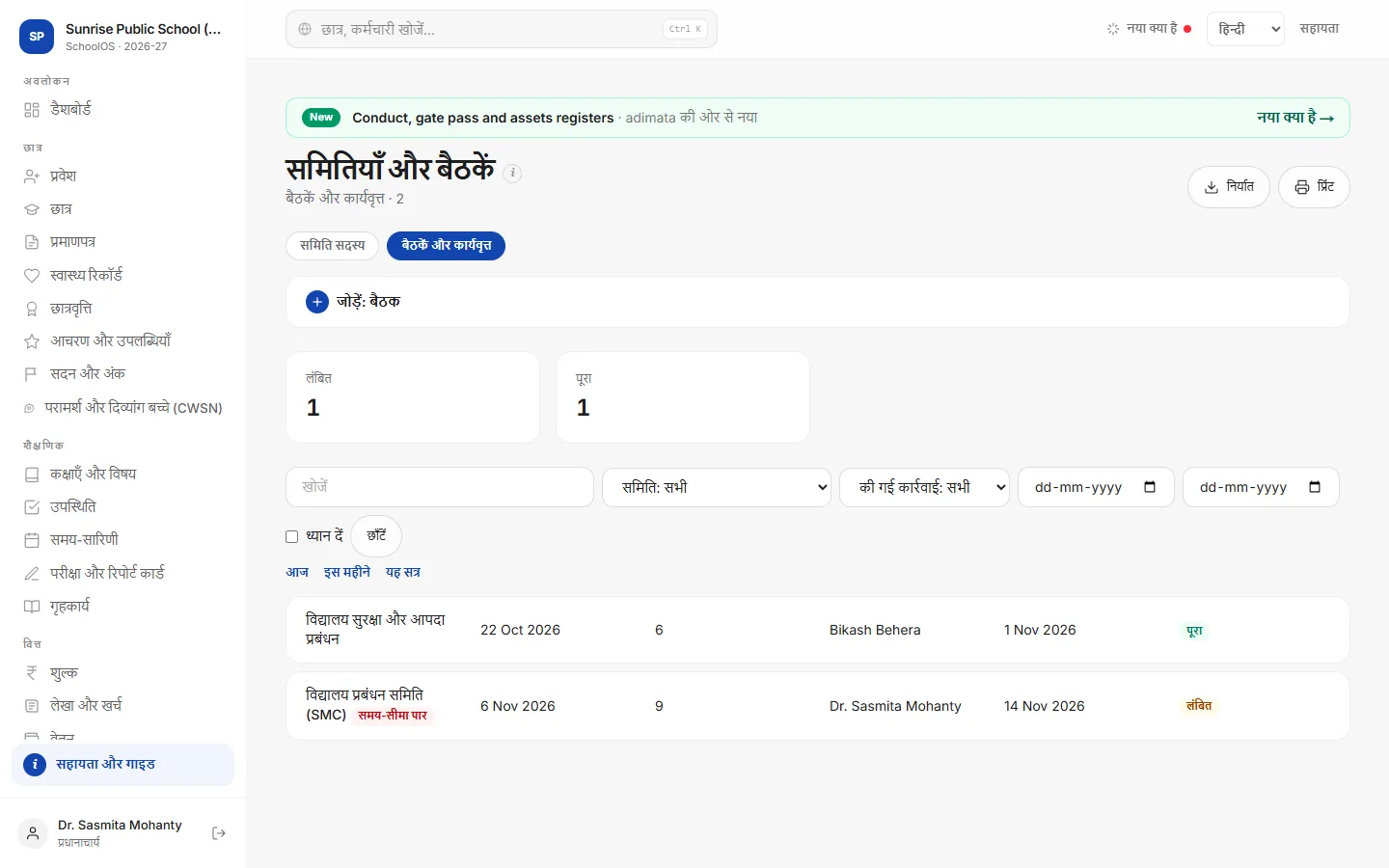
- 1सदस्य लिखेंCommittee members → जोड़ें: Member: समिति, नाम, भूमिका (Chairperson, Presiding officer, Convenor, Member secretary, Member, External member), Represents, मोबाइल, Since और Term ends। कार्यकाल खत्म हुए सदस्य Term over दिखाते हैं।
- 2बैठक दर्ज करेंMeetings & minutes → जोड़ें: बैठक: समिति, तारीख, उपस्थित सदस्य, एजेंडा, निर्णय / कार्यवृत्त, कार्रवाई कौन करेगा, कब तक, की गई कार्रवाई और अगली बैठक।
- 3कार्रवाई बंद करेंकार्रवाई हो जाने पर Done दबाएँ। तारीख बीत चुकी लंबित कार्रवाई Overdue दिखाती है; सूची के लिए Needs attention पर टिक करें।
- 4निरीक्षण के लिए तैयारसमिति और This session से छाँटें, फिर फ़ाइल के लिए Print करें।
सुझाव
- निर्णय सरल शब्दों में लिखें: निरीक्षक इन्हें पढ़ते हैं।
- ICC और POCSO समितियों का कार्यकाल हर अप्रैल में देखें।
समस्याएँ और सवाल
क्या हस्ताक्षरित कार्यवृत्त अपलोड कर सकते हैं?
नहीं। हस्ताक्षरित प्रति फ़ाइल में रखें; निर्णय यहाँ दर्ज करें।