3 मिनट पढ़ने में
रजिस्टर के साथ काम: जोड़ें, खोजें, छाँटें, निर्यात और प्रिंट करें
SchoolOS के ज़्यादातर मॉड्यूल रजिस्टर हैं: प्रविष्टियों की सूची और एक फ़ॉर्म। हर रजिस्टर पर बटन, फ़िल्टर और शॉर्टकट एक जैसे हैं, इसलिए यह गाइड सब पर लागू होती है।
- कौन कर सकता है
- रजिस्टर रखने वाला हर व्यक्ति
- आपको चाहिए
- रजिस्टर खोलने के लिए उसके मॉड्यूल पर देखने की अनुमति चाहिए; जोड़ने, बदलने, स्थिति बटन और Copy as new के लिए संपादन अनुमति। Export और Print हर उस व्यक्ति के लिए हैं जो रजिस्टर खोल सकता है।
- यह आपका काम नहीं? अपनी भूमिका चुनें →
एक रजिस्टर (आगंतुक रजिस्टर)
adimata.com/schoolos/app/r/visitors
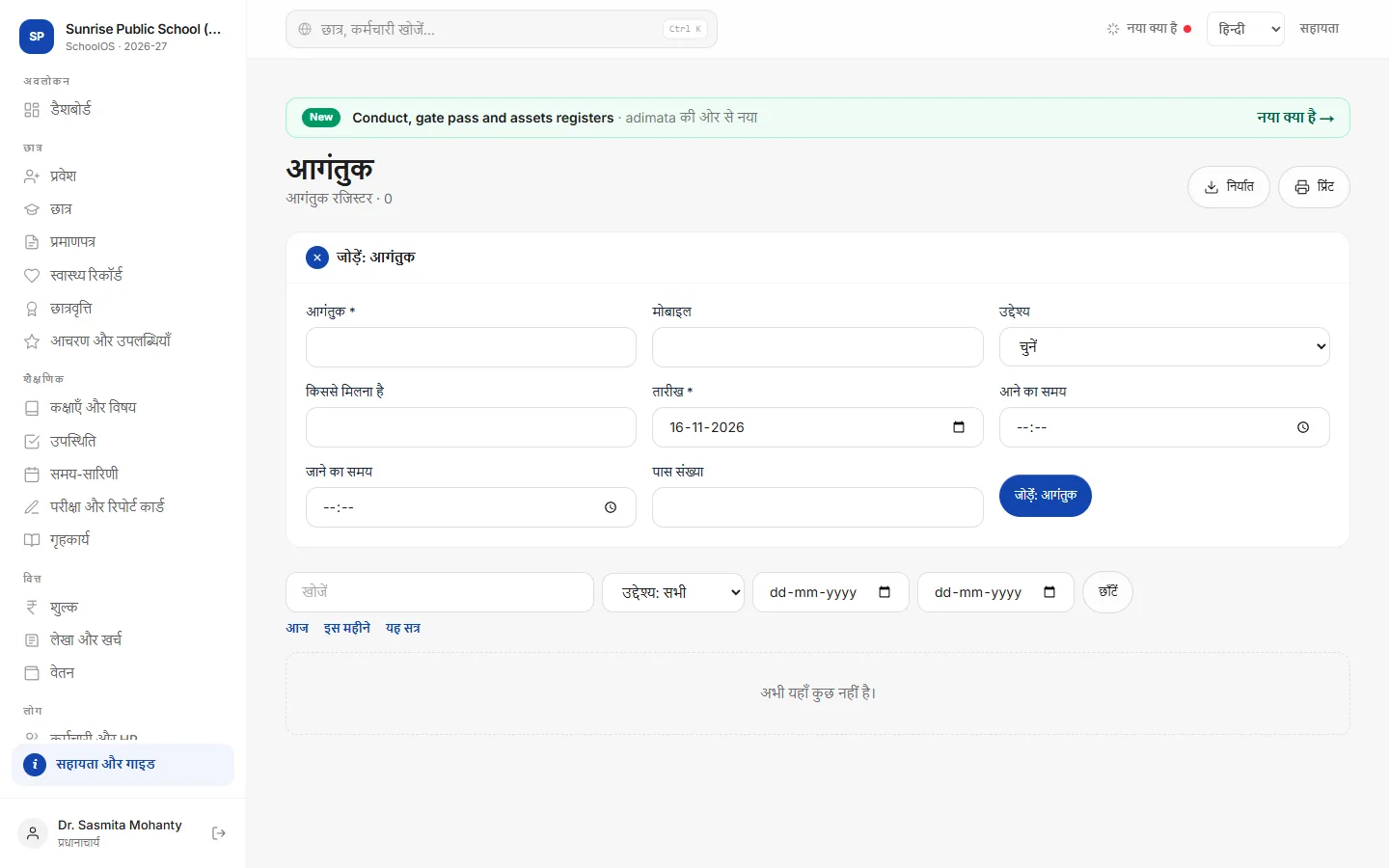
- 1प्रविष्टि जोड़ें“जोड़ें: …” दबाएँ, जैसे जोड़ें: आगंतुक। * वाले फ़ील्ड ज़रूरी हैं। मुख्य तारीख आज से शुरू होती है।चरण दर चरण
- फ़ॉर्म खोलने के लिए “जोड़ें: …” दबाएँ (रजिस्टर खाली हो तो यह अपने आप खुलता है)।
- छात्र के लिए प्रवेश संख्या या नाम लिखें और सूची से चुनें।
- फ़ॉर्म के नीचे “जोड़ें: …” बटन दबाएँ।
- 2प्रविष्टि खोलें, बदलें या कॉपी करेंपंक्ति पर क्लिक करके खोलें। फ़ील्ड बदलकर सहेजें, या हटाएँ। Copy as new उन्हीं विवरणों वाला नया फ़ॉर्म खोलता है, बार-बार आने वाले आगंतुक या साप्ताहिक प्रविष्टि के लिए।
- 3एक क्लिक में स्थिति बदलेंजिन रजिस्टरों में स्थिति है, उनमें खुली प्रविष्टि के नीचे हर दूसरी स्थिति का बटन होता है, जैसे स्वीकृत या हल हो गया। इस तरह छुट्टी स्वीकृत करने पर भी उपस्थिति में दिन छुट्टी दर्ज होते हैं।
- 4खोजें और छाँटेंखोज, तीन तक सूचियाँ (स्थिति, उद्देश्य…), से और तक की तारीख, फिर Filter। फ़िल्टर साथ मिलकर चलते हैं और 50-50 पंक्तियों के पेज बदलने पर भी बने रहते हैं। Today, This month और This session एक क्लिक में तारीख भरते हैं; Clear filters सब हटाता है।
- 5Needs attention और टाइलजो काम बाकी है (देर से लौटी किताबें, लंबित छुट्टी, वापस कॉल…) उसके लिए Needs attention पर टिक करें। सूची के ऊपर टाइल हर स्थिति गिनती हैं; किसी पर क्लिक करके उसी से छाँटें। कुछ रजिस्टर कुल राशि या क्रम वाली सूची भी दिखाते हैं, जैसे मद वार खर्च।
- 6निर्यात और प्रिंटExport ठीक वही पंक्तियाँ CSV में देता है जो फ़िल्टर दिखा रहे हैं, Excel के लिए। Print स्कूल के नाम, फ़िल्टर और तारीख के साथ साफ़ तालिका खोलता है।
आम गलतियाँ
- छात्र का नाम लिखकर सूची से न चुनना: प्रवेश संख्या न मिलने पर प्रविष्टि नहीं बनती।
- “सफ़ाई” के लिए प्रविष्टियाँ हटाना: स्थिति बदलें, ताकि इतिहास बना रहे।
सुझाव
- पहले छाँटें, फिर Export या Print करें: केवल ज़रूरी पंक्तियाँ मिलेंगी।
- This session स्कूल सेटिंग्स के शैक्षणिक वर्ष की 1 अप्रैल से चलता है।
- गोपनीय रजिस्टर गतिविधि लॉग में कोई विवरण नहीं लिखते।
समस्याएँ और सवाल
सूची में “Nothing matches these filters.” लिखा है।
कोई फ़िल्टर अभी लगा है। Clear filters दबाएँ।
फ़ॉर्म के ऊपर “जोड़ें: Rooms →” जैसा लिंक है।
यह रजिस्टर किसी दूसरे रजिस्टर से चुनता है जो अभी खाली है (जैसे आवंटन के लिए कमरे चाहिए)। पहले वहाँ जोड़ें।
रजिस्टर दिखता है पर जोड़ें बटन नहीं है।
आपकी भूमिका को इस मॉड्यूल पर केवल देखने की अनुमति है। प्रधानाचार्य से कहें।