2 मिनट पढ़ने में
परीक्षा, अंक और रिपोर्ट कार्ड
हर कक्षा की एक परीक्षा। शिक्षक ग्रिड में अंक भरते हैं; अंक सहेजते ही SchoolOS प्रतिशत, ग्रेड और रैंक निकालता है।
- कौन कर सकता है
- शिक्षक, परीक्षा प्रभारी
- आपको चाहिए
- परीक्षा और रिपोर्ट कार्ड मॉड्यूल। परीक्षा बनाने, अंक भरने और प्रकाशित करने के लिए परीक्षा पर संपादन अनुमति चाहिए (शिक्षक भूमिका में है)।
- यह आपका काम नहीं? अपनी भूमिका चुनें →
शुरू करने से पहले
- स्कूल सेटिंग्स में ग्रेडिंग, उत्तीर्ण अंक, सह-शैक्षिक क्षेत्र और रिपोर्ट कार्ड के हस्ताक्षर भरे हों।
- रोल नंबर भरे हों, ताकि ग्रिड और प्रवेश पत्र क्रम में हों।
- प्रवेश पत्र के लिए छात्रों की फ़ोटो लगी हो।
परीक्षा बनाना
adimata.com/schoolos/app/exams
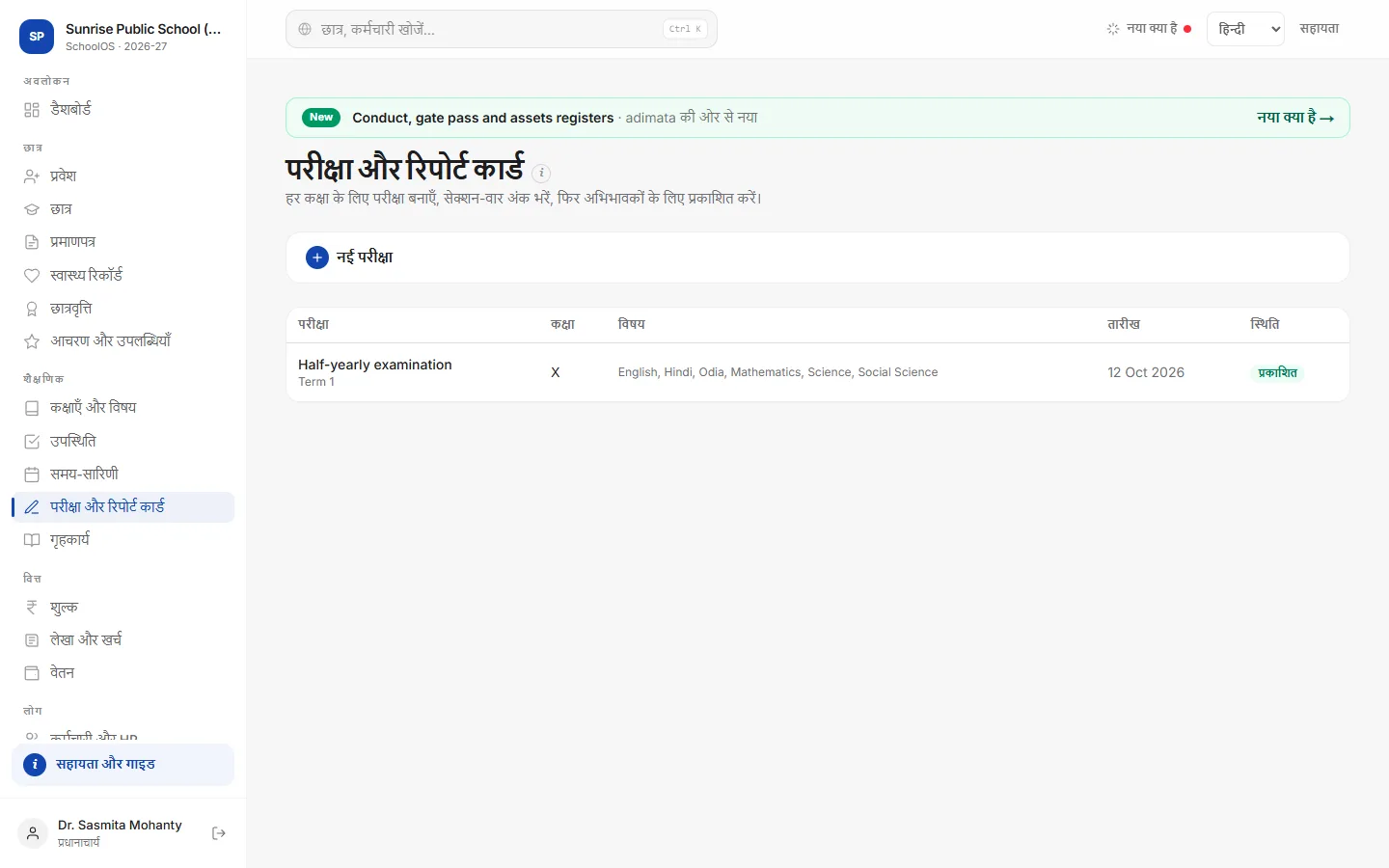
- 1परीक्षा बनाएँहर कक्षा की एक परीक्षा, जैसे कक्षा VII की अर्धवार्षिक।चरण दर चरण
- “नई परीक्षा” खोलें।
- कक्षा, परीक्षा का नाम (Half-yearly examination) और सत्र (Term 1)।
- Starts on: परीक्षा का पहला दिन।
- Subjects with max marks: कक्षा के विषय 100 में से लेने हों तो खाली छोड़ें, या English:80, Mathematics:80 लिखें।
- “परीक्षा बनाएँ” दबाएँ।
अंक दर्ज करना
adimata.com/schoolos/app/exams/…
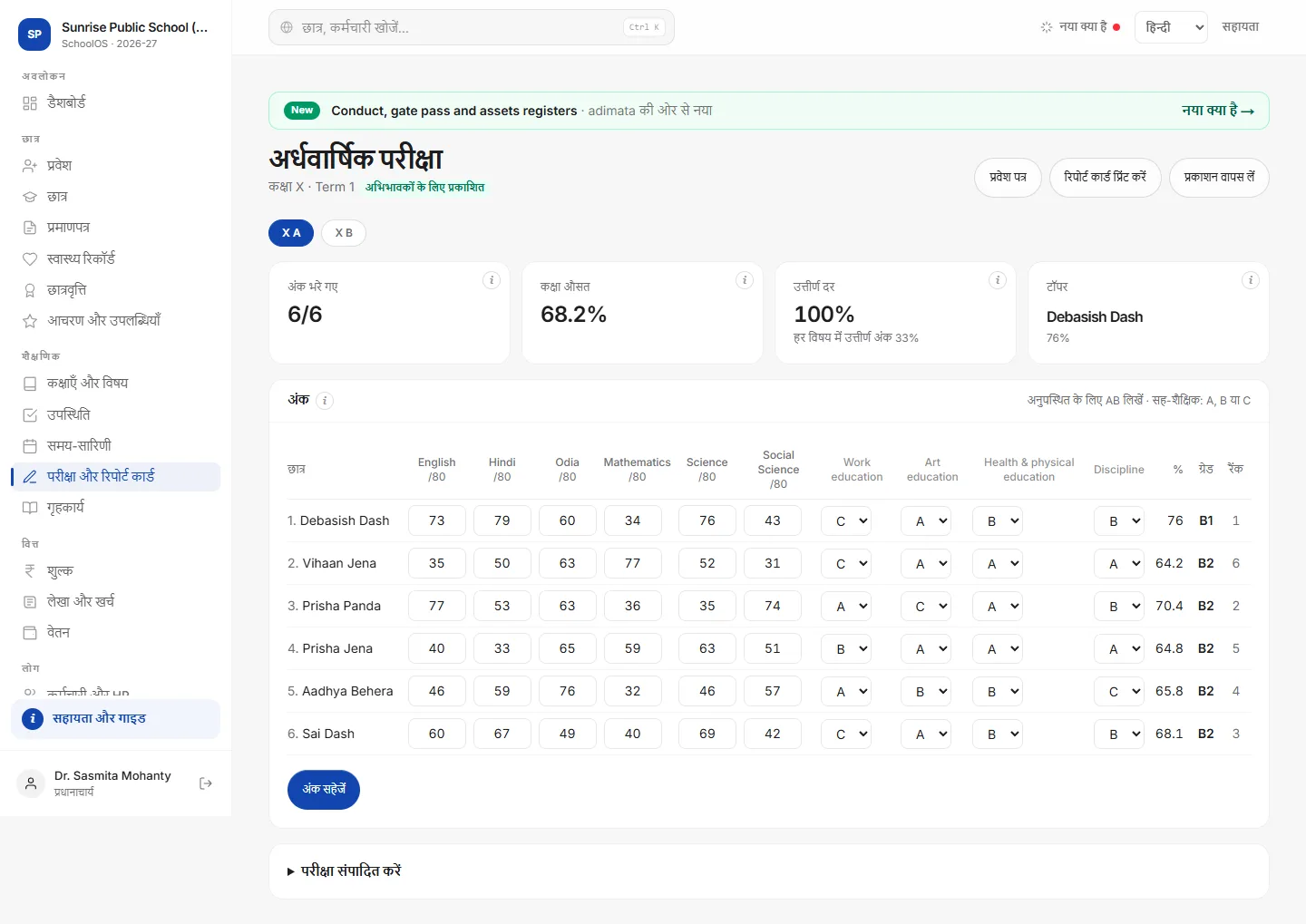
- 2अंक दर्ज करेंसेक्शन टैब चुनें। हर विषय के अंक लिखें; अनुपस्थित के लिए AB; अभी न भरे हों तो खाली छोड़ें। सह-शैक्षिक क्षेत्रों में A, B या C।
- 3सहेजें“अंक सहेजें” दबाएँ।आपको दिखेगा: “Marks saved”; प्रतिशत, ग्रेड और रैंक भर जाते हैं, और अंक दर्ज, कक्षा औसत, उत्तीर्ण दर व टॉपर अपडेट होते हैं।
- 4अभिभावकों के लिए प्रकाशित करेंसभी सेक्शन पूरे होने पर Publish results दबाएँ। तब अभिभावक पोर्टल में रिपोर्ट कार्ड देखते हैं। Unpublish से फिर छिप जाता है।
- 5कार्ड छापेंPrint report cards पूरे सेक्शन के कार्ड छापता है, हर पेज पर एक। Admit cards फ़ोटो और विषयों वाले प्रवेश पत्र छापता है, एक पेज पर दो।
- 6परीक्षा बदलेंपेज के नीचे Edit exam से नाम, सत्र या विषय बदलें। प्रवेश पत्र पर तारीखें छापने के लिए विषय में तारीख जोड़ें (Mathematics:80:2026-12-02)। Delete exam परीक्षा और उसके सभी अंक हटा देता है।
आम गलतियाँ
- अंक भरने के बाद Edit exam में विषय का नाम बदलना: अंक पुराने नाम पर ही रहते हैं।
- सभी सेक्शन भरने से पहले प्रकाशित करना: अभिभावकों को खाली विषय दिखते हैं।
सुझाव
- प्रवेश पत्र पर तारीख छापने के लिए विषयों में परीक्षा तिथि जोड़ें (Mathematics:80:2026-12-02)।
- ग्रेडिंग और उत्तीर्ण अंक स्कूल सेटिंग्स में बदलें।
समस्याएँ और सवाल
लिखा आता है “marks must be 0 to 80, or AB”।
कोई अंक विषय के अधिकतम से ज़्यादा, ऋणात्मक या संख्या नहीं है। वह खाना ठीक करें और फिर सहेजें।
कुल अच्छा होने पर भी परिणाम Needs improvement है।
उत्तीर्ण होने के लिए हर विषय में उत्तीर्ण अंक (स्कूल सेटिंग्स) चाहिए, केवल कुल में नहीं।
अभिभावक रिपोर्ट कार्ड नहीं देख पा रहे।
परीक्षा प्रकाशित होनी चाहिए, और अभिभावक का लॉगिन बच्चे के अभिभावक मोबाइल से मेल खाना चाहिए।