3 मिनट पढ़ने में
नया शैक्षणिक वर्ष शुरू करें
SchoolOS हर छात्र का एक चलता रिकॉर्ड रखता है, इसलिए नया वर्ष कुछ सावधान कदम है, नई शुरुआत नहीं। इन्हें इसी क्रम में ऐसे दिन करें जब कोई उपस्थिति या शुल्क न ले रहा हो।
- कौन कर सकता है
- प्रधानाचार्य, कार्यालय प्रशासक, लेखाकार
- आपको चाहिए
- पदोन्नति के लिए छात्र पर संपादन अनुमति चाहिए। शैक्षणिक वर्ष के लिए स्कूल सेटिंग्स पर, और शुल्क योजनाओं के लिए शुल्क पर संपादन अनुमति चाहिए।
- यह आपका काम नहीं? अपनी भूमिका चुनें →
शुरू करने से पहले
- अंतिम परिणाम प्रकाशित और रिपोर्ट कार्ड छप चुके हों।
- जाने वाले छात्रों के स्थानांतरण प्रमाणपत्र (TC) जारी हो चुके हों (TC जारी करते समय उन्हें “छोड़ दिया” किया जा सकता है)।
- पुरानी कक्षा सूची का बैकअप: रिपोर्ट और निर्यात → Download → Students (UDISE+ fields)।
कक्षा पदोन्नति (वर्ष के अंत में)
adimata.com/schoolos/app/students
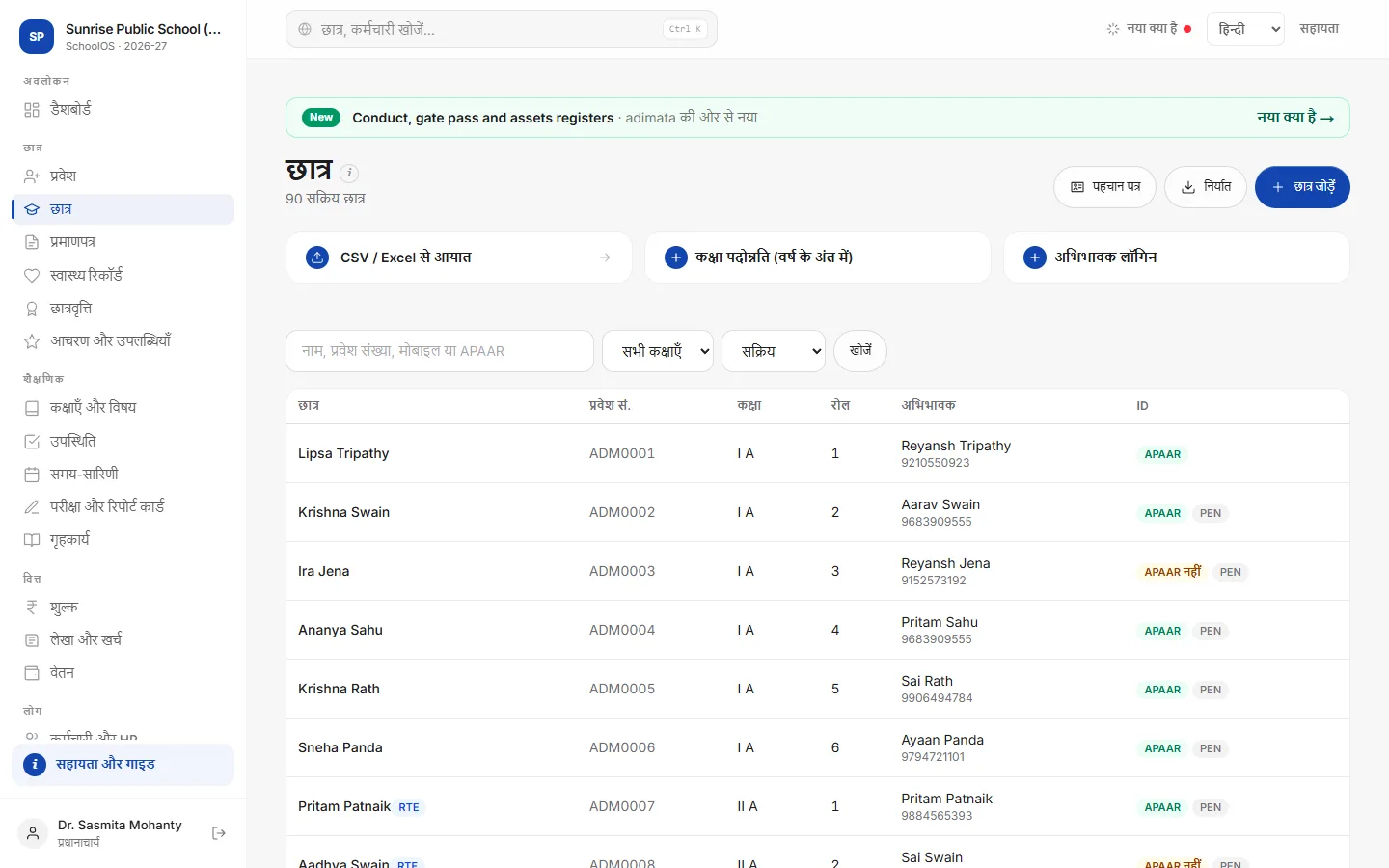
- 1सबसे ऊँची कक्षा से शुरू करेंऊपर से नीचे की ओर पदोन्नत करें: पहले XII को Passed out (alumni), फिर XI को XII, फिर X को XI, और इसी तरह। नीचे से शुरू करने पर दो साल के छात्र एक ही सेक्शन में आ जाते हैं।
- 2एक सेक्शन पदोन्नत करेंहर पदोन्नति एक सेक्शन के सभी सक्रिय छात्रों को आगे भेजती है।चरण दर चरण
- “कक्षा पदोन्नति (वर्ष के अंत में)” खोलें।
- से: वर्तमान सेक्शन, जैसे XI A।
- तक: अगला सेक्शन, जैसे XII A, या अंतिम कक्षा के लिए Passed out (alumni)।
- “पदोन्नत करें” दबाएँ और पुष्टि करें।
- 3रोल नंबर फिर से भरेंपदोन्नति रोल नंबर खाली कर देती है। हर छात्र के रिकॉर्ड पर नया रोल नंबर लिखें, या केवल admission_no और roll_no वाली छोटी CSV आयात करें।
- 4जो छात्र उसी कक्षा में रहेंगेपदोन्नति सेक्शन के सभी छात्रों को आगे भेजती है। बाद में उस छात्र का रिकॉर्ड खोलें और कक्षा वापस बदल दें।
स्कूल सेटिंग्स में शैक्षणिक वर्ष
adimata.com/schoolos/app/settings
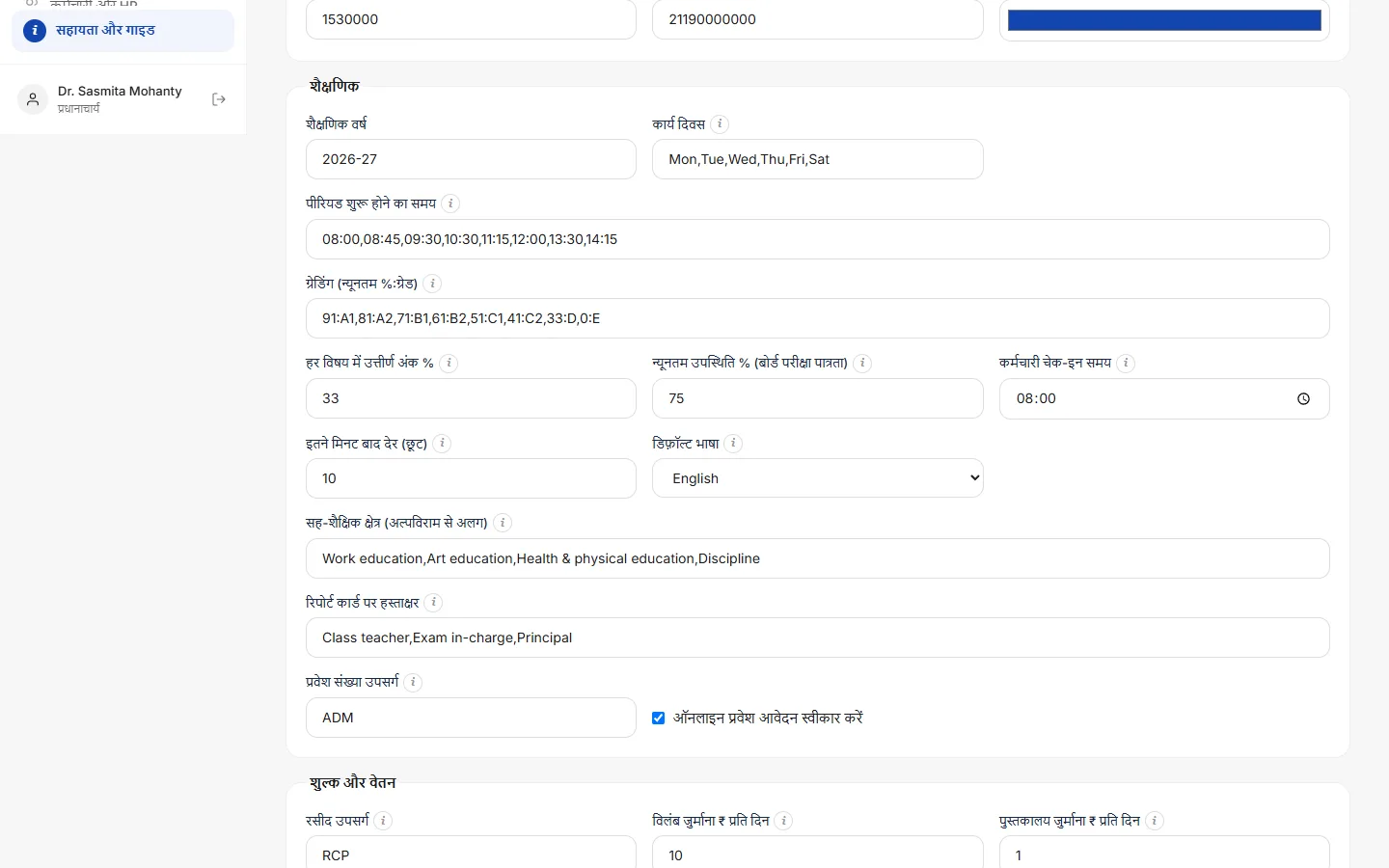
- 5शैक्षणिक वर्ष बदलेंस्कूल सेटिंग्स → शैक्षणिक → शैक्षणिक वर्ष, जैसे 2027-28, फिर “सेटिंग्स सहेजें”। यह रिपोर्ट कार्ड और पहचान पत्र पर छपता है, और उपस्थिति पात्रता की गिनती 1 अप्रैल से फिर शुरू होती है।
नए वर्ष की शुल्क योजनाएँ
adimata.com/schoolos/app/fees
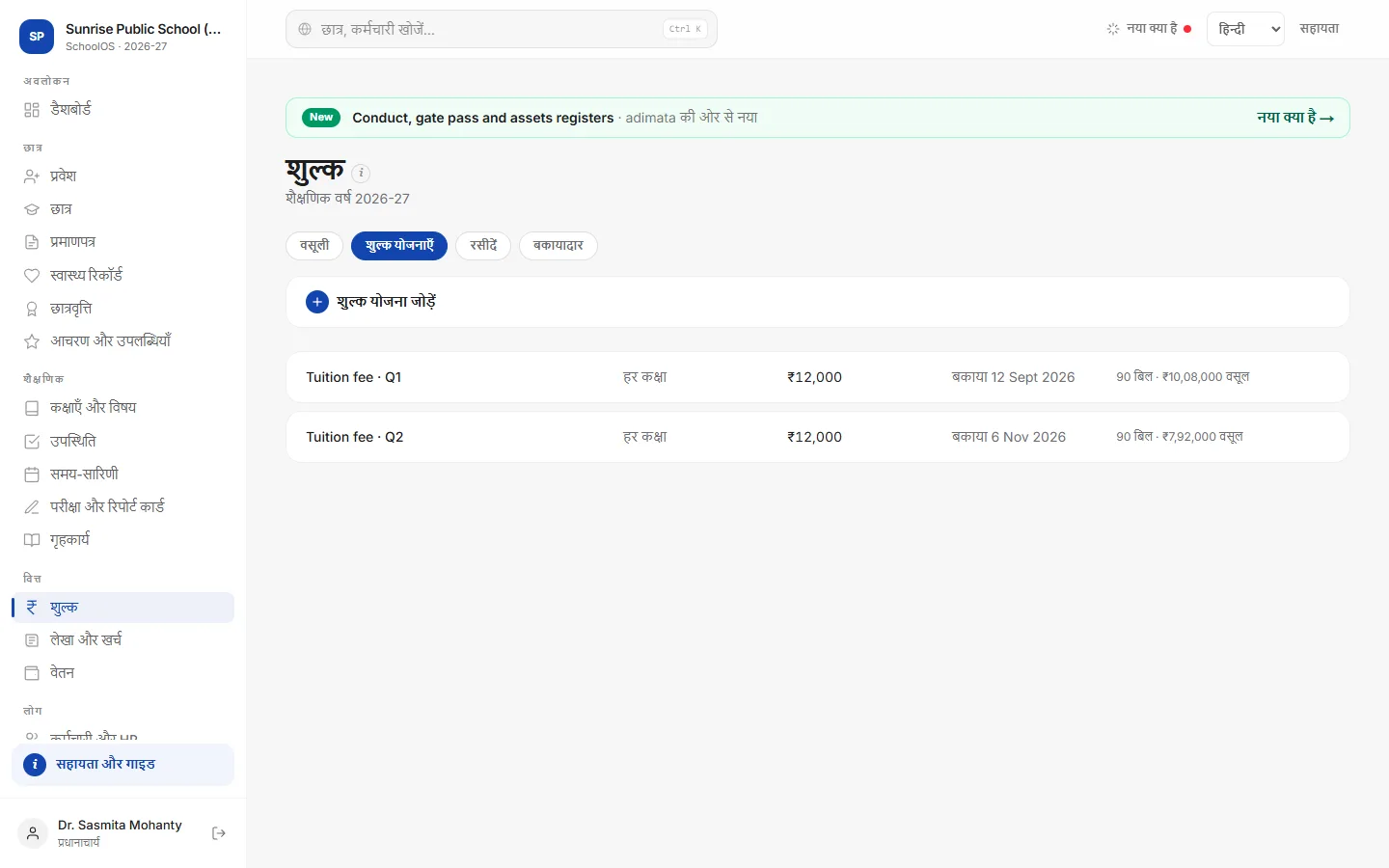
- 6नई शुल्क योजनाएँ बनाएँहर किस्त की नई राशि और अंतिम तिथि के साथ एक योजना बनाएँ, फिर हर एक पर “छात्रों को बिल करें” दबाएँ। पुराने बिल और उनका बकाया हर छात्र के खाते में बना रहता है।
- 7सामान्य काम जारी रखेंउपस्थिति, परीक्षा और वेतन वैसे ही चलते हैं। पिछले साल की परीक्षाएँ सूची में रहती हैं; नई कक्षाओं के लिए नई परीक्षाएँ बनाएँ।
आम गलतियाँ
- नीचे से पदोन्नति करना (VII से पहले VI): दो साल एक सेक्शन में आ जाते हैं।
- सेटिंग्स में शैक्षणिक वर्ष न बदलना: रिपोर्ट कार्ड और पहचान पत्र पर पुराना वर्ष छपता रहता है।
- पिछले साल की योजना पर “छात्रों को बिल करें” दबाना: जिनका बिल नहीं बना (नए प्रवेश), उन्हें पिछले साल का शुल्क लग जाता है।
सुझाव
- पदोन्नति से पहले पुराने वर्ष के उपस्थिति रजिस्टर और बकायादार सूची छाप लें।
- नई योजना के नाम में वर्ष लिखें, जैसे Tuition fee · Q1 2027-28, ताकि कोई गलती से पिछले साल की योजना का बिल न बनाए।
- पहले TC जारी करें: “छोड़ दिया” वाले छात्र पदोन्नत नहीं होते।
समस्याएँ और सवाल
मैंने गलत सेक्शन पदोन्नत कर दिया।
एक क्लिक में वापसी नहीं है। जिस सेक्शन में भेजा उसमें और छात्र न हों तो उन्हें वापस पदोन्नत करें। वरना हर छात्र के रिकॉर्ड पर कक्षा बदलें।
क्या उपस्थिति और शुल्क का इतिहास मिट जाएगा?
नहीं। पदोन्नति केवल कक्षा बदलती है। उपस्थिति, रसीदें और परिणाम हर छात्र के रिकॉर्ड पर रहते हैं।
पिछले साल पास हुए छात्र कहाँ हैं?
छात्र पेज पर स्थिति सूची में पूर्व छात्र चुनें।